キーボードに履歴を
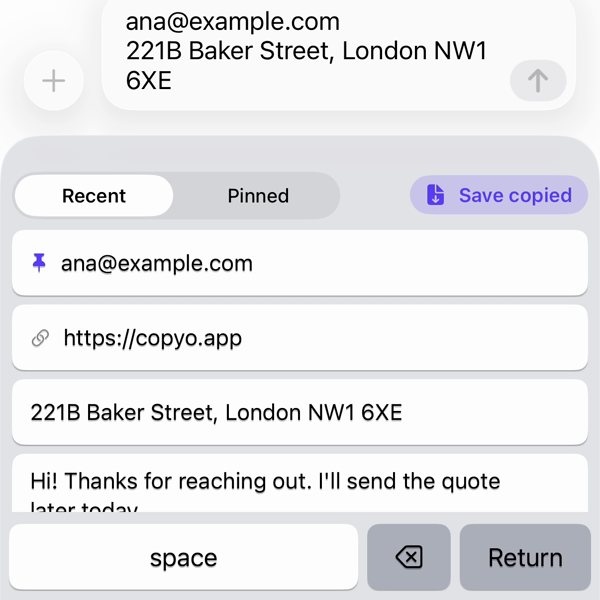
どのアプリの、どの入力欄でも。地球儀キーをタップして、項目をタップすれば完了です。
どれかをタップしてみてください。本当にコピーされます。
 iPhoneのクリップボード履歴
iPhoneが覚えているのは、最後にコピーしたひとつだけです。Copyoは履歴を残して、どのアプリでもキーボードから使えるようにします。
7日間無料1回だけ¥1,500サブスクなし
 パソコンで見ていますか?iPhoneのカメラをここに向けるとダウンロードできます。
アプリの実際の画面収録(無編集)
お問い合わせ番号をコピーして、次にリンクをコピーすると、お問い合わせ番号は消えてしまいます。Copyoはそのすべてを検索できる形で残し、キーボードから呼び出せます。
いくつか続けてコピーしてみてください:
使い方
CopyoはiOSの仕組みに正直に作っています。だから、いつでも確実に動きます。
テキスト、リンク、住所。いつもどおりにコピーするだけです。
Copyoは、次のタイミングでコピーした内容を保存します:
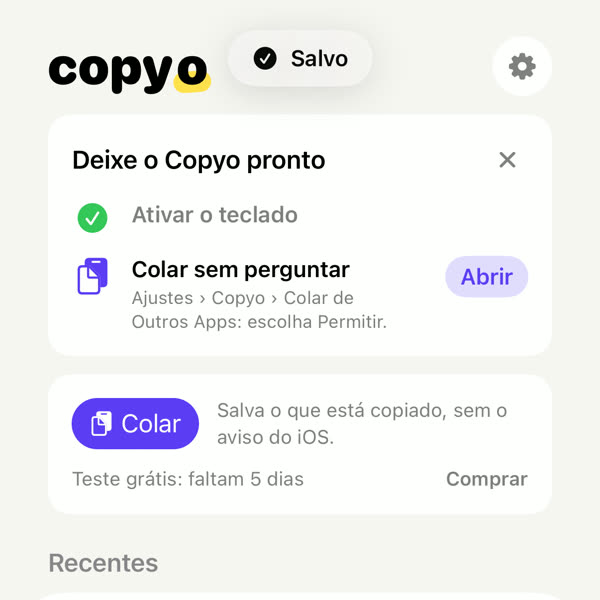
iOSでは、どのアプリもバックグラウンドでクリップボードを読み取れません。だからCopyoは、読み取れるふりをしません。
どのアプリでもCopyoキーボードに切り替えて、項目をタップするだけ。カーソルの位置に入力されます。
機能
どのアプリの、どの入力欄でも。地球儀キーをタップして、項目をタップすれば完了です。
どれかをタップしてみてください。本当にコピーされます。
スペースで区切った言葉を、順番に関係なく探します。アクセント記号も無視します。
ピンで固定した項目と最近の項目をホーム画面に。「Save copied」コントロールもスワイプひとつで使えます。

パスワード管理アプリのパスワードと確認コードは保存されません。コピーした内容がデバイスの外に出ることはありません。
どのアプリからも共有、ショートカットのアクション、アクションボタンで。
Copyoをタップすれば、テキストやリンクが履歴に入ります。
「Save copied to Copyo」(コピーした内容をCopyoに保存)と「Latest Copyo item」(Copyoの最新の項目)を、オートメーションにすぐ使えます。
1回押すだけで、何も開かずにコピーした内容を保存します。
価格
サブスクリプションなし。「Proプラン」なし。更新日を気にする必要もありません。
¥1,500買い切り
7日間の無料期間のあとに。
履歴が人質に取られることはありません。購入しなくても、保存したものはすべて表示してコピーできます。
よくある質問
iOSでは、どのアプリもバックグラウンドでクリップボードを読み取れません。これはプライバシーを守るための良いルールで、Copyoはそれがないふりをせずに従っています。そのためCopyoは、あなたが選んだタイミングでコピーした内容を保存します:
フルアクセスは、デバイスに保存された履歴をキーボードが読み取るためだけに使われます。入力した内容やコピーした内容がどこかに送信されることはありません。そもそもCopyoには送信先のサーバがありません。
保存したものはすべて、これまでどおり表示、検索、コピーできます。履歴が人質に取られることはありません。新しい項目の保存とキーボードの利用には、1回だけの購入が必要です。