Votre historique sur le clavier
Toutes les apps, tous les champs de texte. Touchez le globe, touchez l’élément, c’est fait.
Touchez-en un. Il copie pour de vrai.
 Historique du presse-papiers pour iPhone
Votre iPhone ne retient que la dernière chose copiée. Copyo garde l’historique et le place sur votre clavier, dans toutes les apps.
7 jours gratuits9,99 € une seule foisSans abonnement
 Sur un ordinateur ? Visez ce code avec l’appareil photo de votre iPhone pour télécharger l’app.
Enregistrement réel de l’app, sans montage
Copiez un numéro de suivi, puis un lien, et le numéro de suivi a disparu. Copyo garde tout, avec la recherche, et vous le rend depuis le clavier.
Copiez plusieurs choses, l’une après l’autre :
Fonctionnement
Copyo respecte le fonctionnement d’iOS, et c’est pour ça qu’il marche à chaque fois.
Textes, liens, adresses. Copiez comme d’habitude.
Copyo enregistre ce que vous avez copié quand vous :
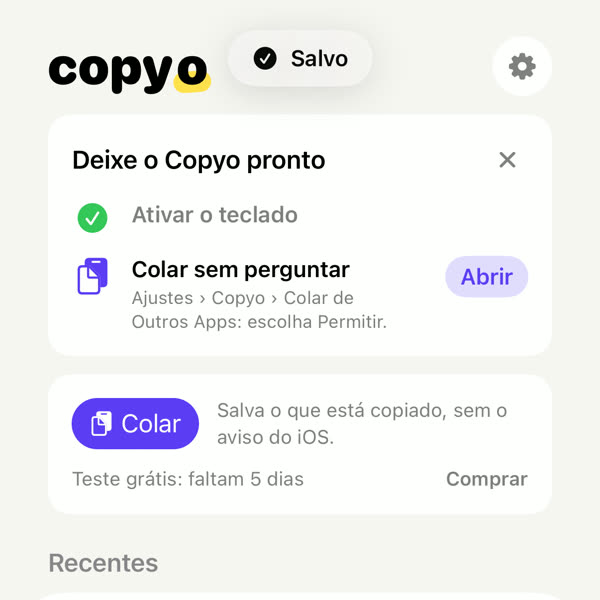
iOS ne laisse aucune app lire le presse-papiers en arrière-plan, alors Copyo ne prétend jamais le faire.
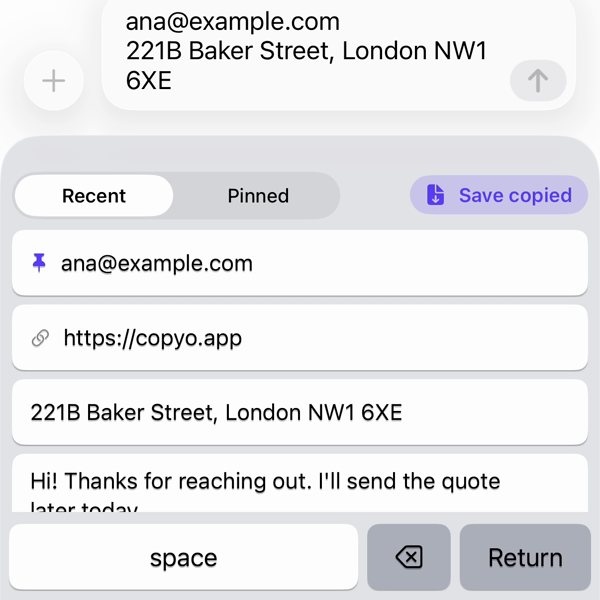
Passez au clavier Copyo dans n’importe quelle app et touchez un élément. Il arrive là où se trouve votre curseur.
Fonctions
Toutes les apps, tous les champs de texte. Touchez le globe, touchez l’élément, c’est fait.
Touchez-en un. Il copie pour de vrai.
Chaque mot, dans n’importe quel ordre, sans tenir compte des accents.
Vos éléments épinglés et récents sur l’écran d’accueil, et une commande « Save copied » à un balayage.

Les mots de passe des gestionnaires de mots de passe et les codes de vérification ne sont jamais enregistrés. Ce que vous copiez ne quitte jamais votre appareil.
Partagez depuis n’importe quelle app, avec une action Raccourcis ou avec le bouton Action.
Touchez Copyo et le texte ou le lien rejoint l’historique.
« Save copied to Copyo » et « Latest Copyo item », prêtes pour vos automatisations.
Une pression enregistre ce qui est copié, sans rien ouvrir.
Prix
Sans abonnement. Sans « formule pro ». Aucun renouvellement à surveiller.
9,99 €une fois
Après 7 jours gratuits.
Votre historique n’est jamais pris en otage : même sans acheter, vous continuez à voir et à copier tout ce que vous avez enregistré.
FAQ
iOS ne laisse aucune app lire le presse-papiers en arrière-plan. C’est une bonne règle pour votre vie privée, et Copyo la respecte au lieu de faire comme si elle n’existait pas. Copyo enregistre donc ce que vous avez copié aux moments que vous choisissez :
L’accès complet sert uniquement à permettre au clavier de lire votre historique, qui est stocké sur votre appareil. Rien de ce que vous tapez ou copiez n’est envoyé nulle part. Copyo n’a même pas de serveur où l’envoyer.
Vous continuez à voir, rechercher et copier tout ce que vous avez enregistré. Votre historique n’est jamais pris en otage. Enregistrer de nouveaux éléments et utiliser le clavier nécessitent l’achat unique.