So bekommst du einen Zwischenablageverlauf auf dem iPhone
Das iPhone hat keinen eingebauten Zwischenablageverlauf. Drei Wege zu einem: ein Kurzbefehl, die App „Notizen“ und eine Tastatur, die alles Kopierte bereithält.
Du kopierst eine Sendungsnummer, dann einen Link, und die Sendungsnummer ist weg. So funktioniert die Zwischenablage des iPhone: Sie hält genau einen Eintrag. iOS hat keinen Zwischenablageverlauf und kein verstecktes Menü, das früher Kopiertes zurückholt.
Die gute Nachricht: Du kannst dir einen Verlauf bauen. Hier sind drei Wege, von kostenlos und von Hand bis ganz automatisch.
Warum sich das iPhone nur eine Sache merkt
Die Zwischenablage (Apple-Entwickler sprechen vom Pasteboard) ist ein einziger Platz. Wenn du kopierst, ersetzt iOS, was dort lag. Apps dürfen sie außerdem nicht im Hintergrund lesen. Diese Regel schützt dich davor, dass Apps still deine Passwörter und Nachrichten einsammeln. Jeder Zwischenablageverlauf auf dem iPhone muss Einträge deshalb in Momenten sichern, die du auslöst.
Was gerade in der Zwischenablage liegt, siehst du am schnellsten, indem du in ein Textfeld tippst und Einsetzen wählst. Mehr dazu, wo die Zwischenablage steckt, erklärt die Anleitung, wo die Zwischenablage auf dem iPhone ist.
Weg 1: Kopiertes mit einem Kurzbefehl in „Notizen“ sichern (kostenlos)
Die App „Kurzbefehle“ kann alles, was du kopierst, an eine Notiz anhängen und so ein einfaches Protokoll führen.
- Öffne Kurzbefehle und tipp auf +, um einen Kurzbefehl zu erstellen.
- Füge die Aktion Zwischenablage abrufen hinzu.
- Füge Anfügen an Notiz hinzu und wähl eine Notiz, zum Beispiel „Zwischenablage“.
- Nenn den Kurzbefehl „Zwischenablage sichern“.
Starte ihn nach jeder Kopie, über das Teilen-Menü, ein Symbol auf dem Home-Bildschirm oder Auf Rückseite tippen (Einstellungen › Bedienungshilfen › Tippen › Auf Rückseite tippen). Das funktioniert, aber jeder Eintrag landet in einer langen Notiz: keine Suche nach einzelnen Einträgen, kein schnelles Einsetzen, und du musst daran denken, ihn zu starten. Weitere Rezepte stehen in der Anleitung zu Kurzbefehlen für die Zwischenablage auf dem iPhone.
Weg 2: unterwegs in eine Notiz einsetzen (kostenlos)
Lass eine Notiz offen und setz dort jedes Mal ein, wenn du etwas kopierst, das du später brauchst. Das ist der Weg ohne jede Einrichtung und reicht für eine einmalige Aufgabe, etwa Adressen für eine Feier zu sammeln. Für den Alltag wird es mühsam, weil du jedes Mal die App verlässt, in der du gerade bist.
Weg 3: eine Zwischenablage-Tastatur (automatisch und am schnellsten)
Ein Zwischenablage-Manager mit eigener Tastatur bringt den Verlauf dorthin, wo du ihn wirklich brauchst: in das Textfeld, in dem du gerade schreibst, in jeder App. Copyo, die App, die ich mache, funktioniert so:
- Sie sichert, was du kopierst, wenn du Copyo öffnest, wenn die Tastatur erscheint, über das Teilen-Menü oder mit einem Tipp auf ein Steuerelement im Kontrollzentrum oder auf die Aktionstaste.
- Du setzt über die Tastatur ein. Wechsle mit der Globustaste zur Copyo-Tastatur und tipp einen Eintrag an. Er landet an der Einfügemarke, in „Nachrichten“, Mail, WhatsApp oder sonst wo.
- Die Suche findet alles: jedes Wort, in beliebiger Reihenfolge, Akzente egal, auch den Text in Screenshots.
- Passwörter bleiben draußen. Einträge, die Passwortmanager als verborgen markieren, werden nie gesichert, Bestätigungscodes werden standardmäßig übersprungen, und der Verlauf bleibt auf deinem Gerät.
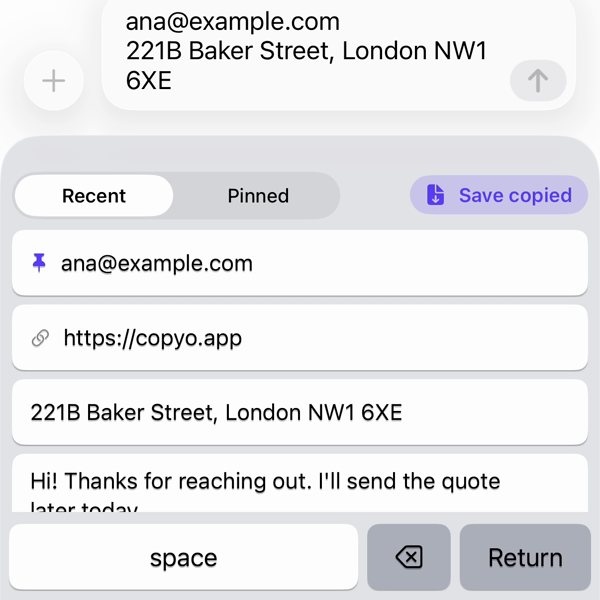
Beim ersten Sichern fragt iOS, ob Copyo aus anderen Apps einsetzen darf. Wie du diese Abfrage dauerhaft abstellst, steht in der Anleitung zu „Einsetzen erlauben“ auf dem iPhone. Wie die Tastatur eingerichtet wird und was der volle Zugriff dabei bedeutet, erklärt die Anleitung zur Zwischenablage-Tastatur fürs iPhone.
Copyo kannst du 7 Tage kostenlos testen, danach kostet es einmalig 9,99 €, ohne Abo.
Welcher Weg zu dir passt
| Bedarf | Beste Option |
|---|---|
| Gelegentliche Liste, nichts installieren | In eine Notiz einsetzen |
| Kostenloses, halbautomatisches Protokoll | Kurzbefehl und Auf Rückseite tippen |
| Ältere Einträge täglich in jeder App einsetzen | Eine Zwischenablage-Tastatur wie Copyo |
Kopierst du nur ein paar Dinge pro Woche, reichen die kostenlosen Wege. Und für feste Texte, die du immer wieder tippst, etwa deine E-Mail-Adresse oder Anschrift, hilft auch die eingebaute Textersetzung, die in der Anleitung zur Textersetzung auf dem iPhone erklärt ist. Verlierst du ständig Codes, Links und Adressen, lohnt sich eine Zwischenablage-Tastatur schon beim ersten Mal, wenn du nicht mehr nach etwas suchen musst, das du längst kopiert hattest. Einen Überblick über die Apps, die es dafür gibt, findest du im Vergleich der besten Zwischenablage-Apps fürs iPhone.
Fragen
Hat das iPhone einen Zwischenablageverlauf?
Nein. iOS behält nur das zuletzt Kopierte. Kopierst du etwas Neues, wird es ersetzt, und in den Einstellungen gibt es keine Seite, die frühere Einträge auflistet.
Wie sehe ich, was ich zuletzt auf dem iPhone kopiert habe?
Tipp in ein beliebiges Textfeld, etwa eine neue Notiz oder das Eingabefeld in „Nachrichten“, und wähle „Einsetzen“. Was dann erscheint, liegt gerade in deiner Zwischenablage.
Kann eine App meine Zwischenablage im Hintergrund lesen?
Nein. iOS lässt Apps die Zwischenablage nicht im Hintergrund lesen und fragt nach, wenn eine App von sich aus einsetzt. Deshalb sichern Zwischenablage-Apps zu Momenten, die du wählst, etwa wenn du sie oder ihre Tastatur öffnest.