Cómo ver el historial del portapapeles en el iPhone
El iPhone no tiene historial del portapapeles. Tres formas de tener uno: un atajo, la app Notas y un teclado que guarda lo que copias para pegarlo en cualquier app.
Copias un número de seguimiento, luego un enlace, y el número ya no está. Así funciona el portapapeles del iPhone: guarda una sola cosa. iOS no tiene historial del portapapeles ni un menú escondido que recupere lo que copiaste antes.
Lo bueno es que puedes montarte uno. Aquí tienes tres formas, de la gratuita y manual a la automática.
Por qué el iPhone solo recuerda una cosa
El portapapeles es un único hueco. Cuando copias algo, iOS sustituye lo que había. Además, ninguna app puede leerlo en segundo plano, una regla que te protege de apps que recojan en silencio tus contraseñas y mensajes. Así que cualquier historial del portapapeles en el iPhone tiene que guardar en momentos que tú provocas.
Si antes de nada quieres saber qué hay ahora en el portapapeles, mantén pulsado un campo de texto y toca Pegar. La guía sobre dónde está el portapapeles del iPhone lo explica con más detalle.
Opción 1: guardar en Notas con la app Atajos (gratis)
La app Atajos puede añadir lo que copiaste a una nota y así ir creando un registro sencillo.
- Abre Atajos y toca + para crear un atajo.
- Añade la acción Obtener portapapeles.
- Añade Añadir a nota y elige una nota, por ejemplo una llamada “Portapapeles”.
- Ponle un nombre al atajo, como “Guardar portapapeles”.
Ejecútalo después de cada copia: desde el menú Compartir, desde un icono en la pantalla de inicio o con Tocar atrás (en Ajustes › Accesibilidad › Tocar › Tocar atrás; en Latinoamérica, Configuración › Accesibilidad › Tocar › Toque posterior). Funciona, pero todo acaba en una nota larguísima: no puedes buscar elemento por elemento, no pegas con un toque y tienes que acordarte de ejecutarlo.
Si te gusta la idea, la guía de atajos para el portapapeles en el iPhone tiene más ejemplos.
Opción 2: pegar en una nota sobre la marcha (gratis)
Deja una nota abierta y pega en ella cada vez que copies algo que vayas a necesitar más tarde. No requiere preparar nada y sirve para una tarea puntual, como reunir las direcciones de los invitados a una cena. Para el día a día se vuelve pesado, porque tienes que salir de la app en la que estás cada vez.
Opción 3: un teclado de portapapeles (automático y más rápido)
Un gestor de portapapeles con teclado propio pone el historial donde de verdad lo necesitas: en el campo de texto en el que estás escribiendo, en cualquier app. Copyo, la app que hago, funciona así:
- Guarda lo que copias cuando abres Copyo, cuando aparece su teclado, desde el menú Compartir o con un toque en el control “Save copied” (guardar lo copiado) del centro de control o en el botón de acción.
- Pegas desde el teclado. Cambia al teclado de Copyo con la tecla del globo y toca un elemento. Se pega donde está el cursor, en Mensajes, Mail, WhatsApp o donde sea.
- La búsqueda lo encuentra todo: cualquier palabra, en cualquier orden, sin importar los acentos, incluido el texto dentro de las capturas de pantalla.
- Las contraseñas se quedan fuera. Lo que los gestores de contraseñas marcan como oculto no se guarda nunca, los códigos de verificación se omiten por defecto y nada sale de tu iPhone salvo que actives la sincronización con iCloud, que es opcional.
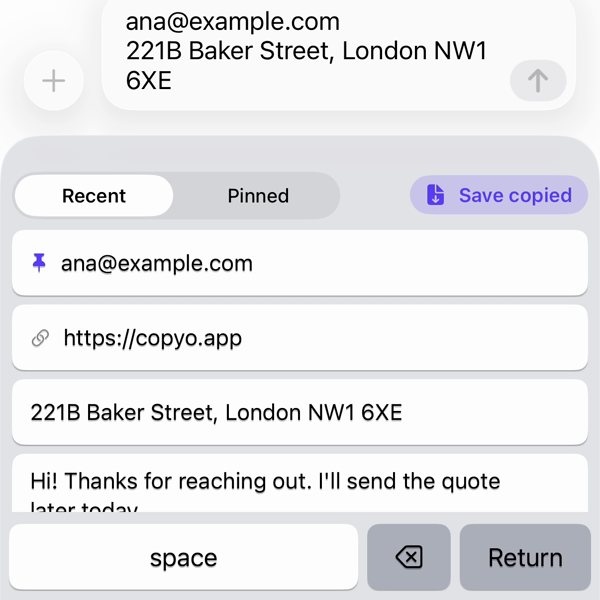
La primera vez que Copyo lee lo que copiaste en otra app, iOS te pregunta si permites pegar. Cómo quitar ese aviso está en la guía para permitir pegar en el iPhone, y cómo funciona el teclado por dentro, en la del teclado de portapapeles para iPhone.
Copyo tiene 7 días gratis con todo y después es una compra única, sin suscripción: 9,99 € en España; en otros países, el equivalente en tu moneda.
Cuál te conviene
| Necesidad | Mejor opción |
|---|---|
| Una lista ocasional, sin instalar nada | Pegar en una nota |
| Un registro gratis y semiautomático | Atajos con Tocar atrás |
| Pegar cosas antiguas en cualquier app, a diario | Un teclado de portapapeles como Copyo |
Si copias pocas cosas a la semana, los métodos gratuitos bastan. Si pierdes a menudo códigos, enlaces y direcciones, el teclado se nota desde el primer día que no tienes que ir a buscar algo que ya habías copiado. Y si lo que quieres es copiar varias cosas seguidas para pegarlas después, mira cómo copiar varias cosas en el iPhone.
Preguntas
¿El iPhone tiene historial del portapapeles?
No. iOS guarda solo lo último que copiaste. Al copiar algo nuevo, lo anterior se sustituye, y en Ajustes no hay ninguna pantalla que muestre lo que copiaste antes.
¿Cómo veo lo último que copié en el iPhone?
Mantén pulsado cualquier campo de texto, como una nota nueva o el cuadro de un mensaje, y toca Pegar. Lo que aparezca es lo que hay ahora mismo en el portapapeles.
¿Una app puede leer mi portapapeles en segundo plano?
No. iOS no deja que las apps lean el portapapeles en segundo plano, y avisa o pide permiso cuando una app pega algo por su cuenta. Por eso las apps de historial guardan en los momentos que tú eliges, como al abrirlas o al abrir su teclado.